

自定义字段类型
对于每种类型的自定义字段,您将在此知识库文章中看到屏幕截图,这些屏幕截图将帮助您完成创建过程、编辑记录和查看记录模式。
创建每个字段后查看/使用/编辑每个字段的操作可以使用模块中的其他用户帐户类型来完成。
- 要创建自定义字段,请转至 管理 > 数据 > 自定义字段 并在左侧选择您的模块。您还可以参考 KB-创建自定义字段 和 KB-创建自定义字段 5.2v 适用于 5.2 版本及更高版本。
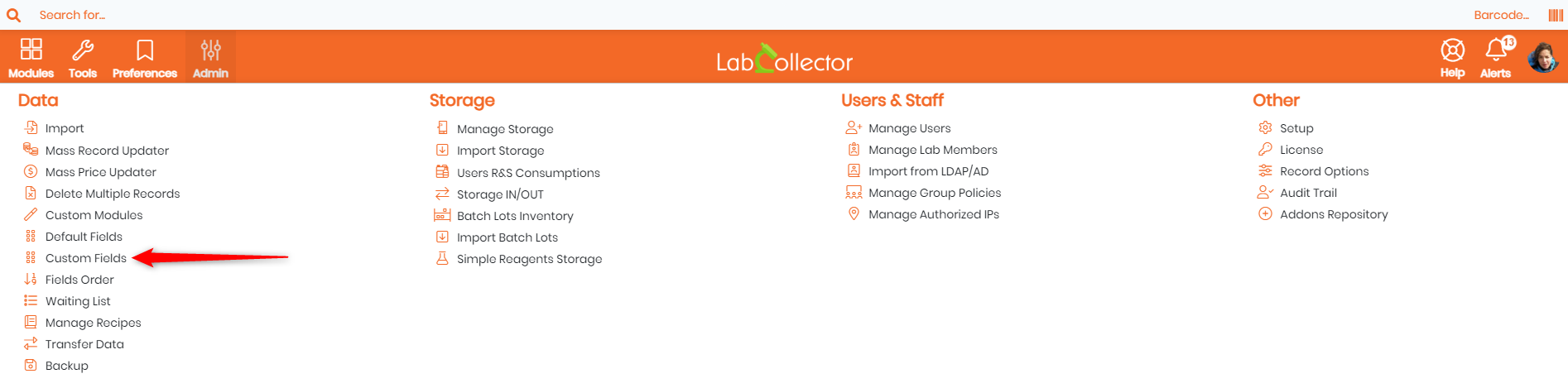
选择自定义字段将显示以下屏幕:
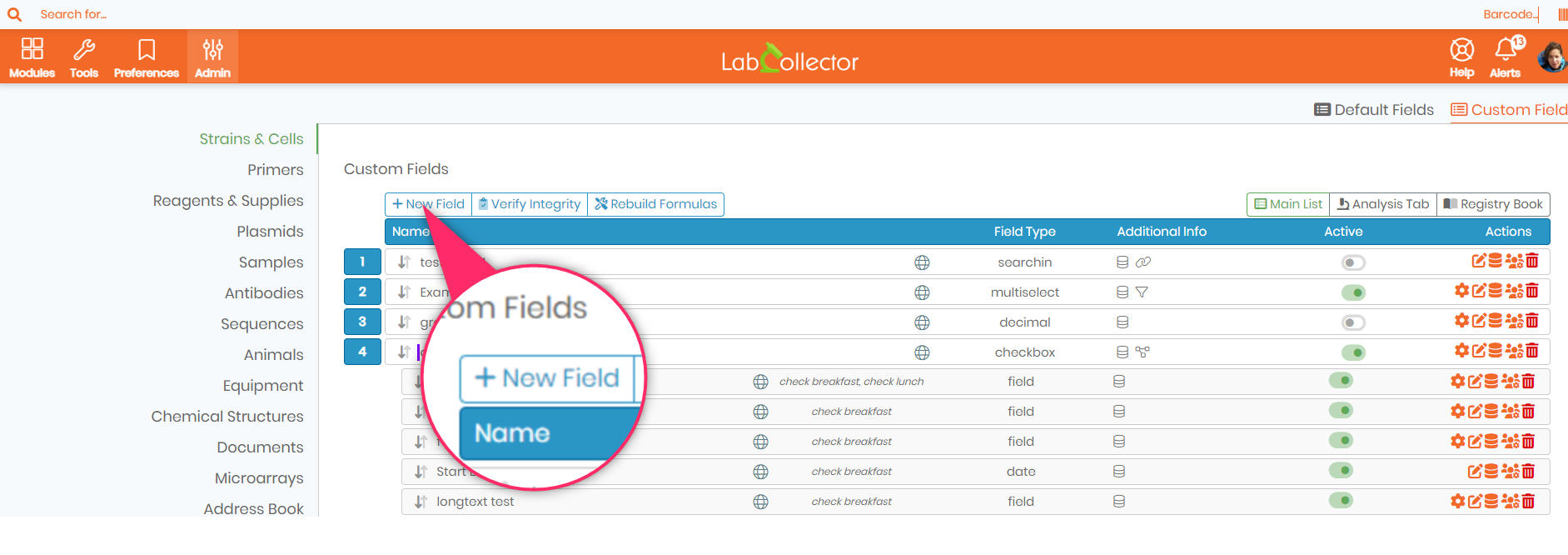
对于每种类型的自定义字段,您将在此知识库屏幕截图中看到:
- 创建步骤
要创建自定义字段,请转至 管理 > 数据 > 自定义字段 并在左侧选择您的模块。您还可以参考 KB-创建自定义字段 和 KB-创建自定义字段 5.2v - 编辑记录:
当您创建记录时(添加新记录 每个模块右上角的按钮),或者,如果记录存在,则使用 图标 位于记录摘要行的右侧。
 - 记录模式:
查看记录模式对应各模块中使用图标时的视图 在记录摘要行的左侧。

1. 文本字段
它们可以具有固定(50、100、250 个字符)、中等大小或无限大小(文本编辑器)。
创建文本字段:
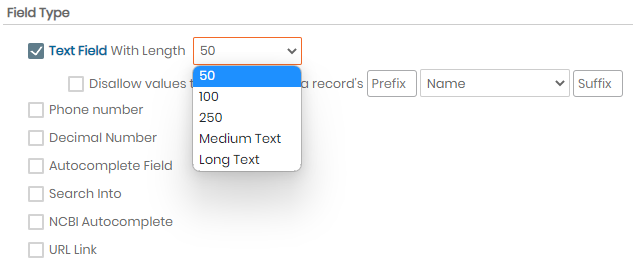
建立 v5.42,文本字段允许您禁止与同一模块的文本字段之一内的值不匹配的值。

编辑文本字段:
限制为 50、100 或 250 个字符的文本字段在进行编辑时显示为单行。仅当选择中文本或长文本时才会出现文本编辑器工具。
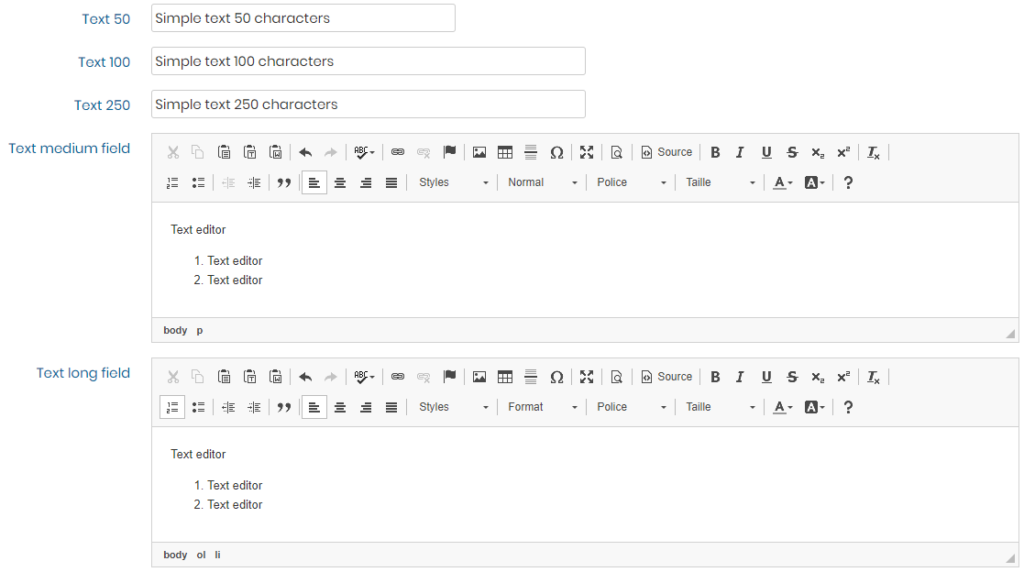
记录查看模式:


2。 电话号码
该字段允许添加电话号码:
创建步骤
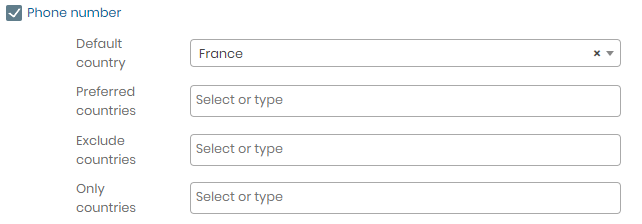
编辑:
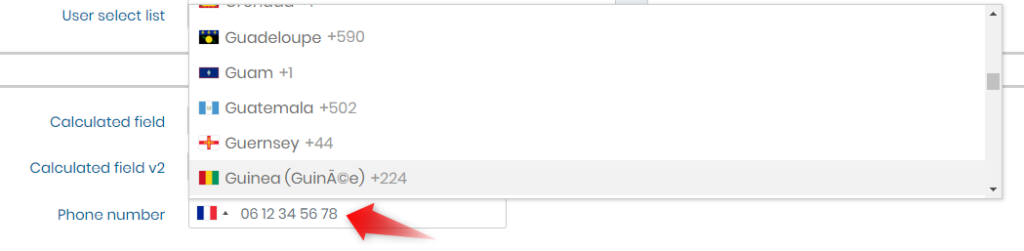
记录查看:

3.十进制数
它在表单上生成一个空白字段区域,可以用十进制数字填充。
创建步骤
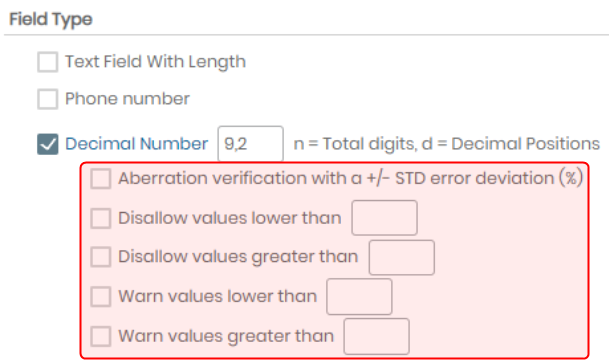
建立 v5.3,可设置像差验证。如果您在同一范围内输入至少 5 个值,则所有超出平均值(+/- 标准差)的值都会向您发出警报消息。
建立 v5.4,您现在可以强制执行最小值和最大值。
编辑:

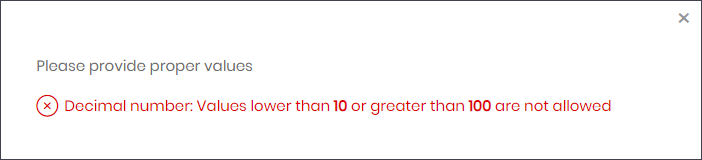

记录查看:

4. 自动完成字段
它们允许您使用基于您选择的模块中的记录名称的自动完成系统来完成字段。
此功能非常有用,只需输入链接记录名称的 1-2 个字母即可快速创建到另一个相关记录的链接。要在字段中创建搜索,需要此字段类型。看 搜索到 本知识库中的部分。
 请记住,自动完成字段链接是与记录名称和记录 ID 相关的链接。因此,您可以在创建记录数据之前创建链接,并且该链接在创建记录后立即起作用或激活。但是,您需要小心,因为如果您在创建链接后尝试编辑记录的名称,它将不起作用。
创建步骤:
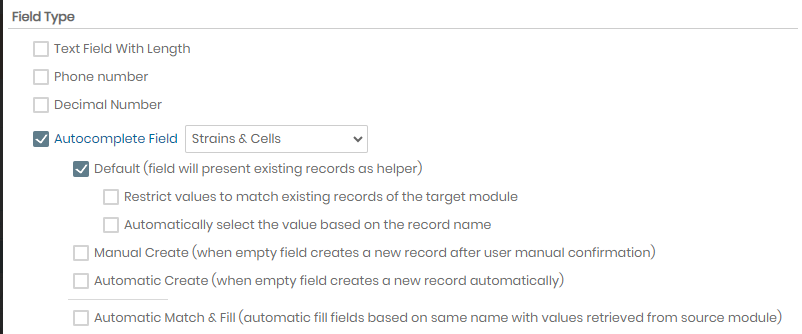
自动完成字段中有多个自定义选项,如您提供的屏幕截图所示。以下是每个选项的详细说明:
- 默认(字段将显示现有记录作为辅助):此选项允许字段在您输入时显示所选模块中现有记录的建议。自动完成功能基于记录名称,可轻松将新条目链接到现有记录。默认情况下,它可帮助用户避免创建重复条目并提高数据输入速度。
- 限制值以匹配目标模块的现有记录:如果选中,此选项可确保仅可输入所选模块中现有记录的值。它可防止用户输入任何新的或不匹配的条目,从而确保数据的一致性和准确性。
- 根据记录名称自动选择值:启用后,此设置将在用户开始输入时立即用最有可能匹配的内容预先填充自动完成字段。它通过建议和预先选择一个值来加快数据输入速度,而无需用户完全输入或手动选择。
- 手动创建(当用户手动确认后,空白字段会创建新记录):如果没有现有记录与输入的值匹配,此选项允许用户手动创建新记录。新记录的创建仅在用户确认后才会发生,这提供了灵活性,同时确保不会意外输入数据。
- 自动创建(当空字段时自动创建新记录):此设置会在用户输入数据库中不存在的值时自动创建新记录。当用户经常需要添加新记录,但如果没有手动验证,则重复或意外输入的风险较高时,此设置非常有用。
- 自动匹配和填充(根据从源模块检索的值自动填充基于相同名称的字段):选择后,此设置会自动将自动完成字段中的记录与源模块中的记录进行匹配,并使用相关数据填充相关字段。当表单中的多个字段相互依赖时,此功能特别有用,因为它减少了重复输入数据的需要。
编辑:
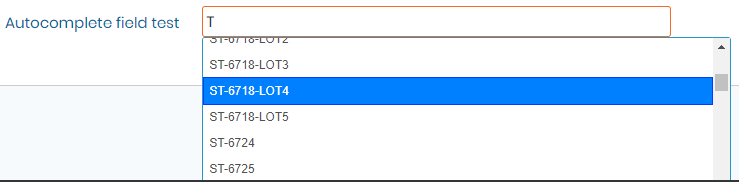
记录查看:
该链接处于活动状态,当您单击它时,关联的记录将在浏览器的新选项卡中打开。

5. 搜索
该字段允许将一个主记录链接到另一模块中的多个子记录。如果您首先创建了自动完成字段(请参阅本知识库的第 3 节),则该字段允许您对自动完成字段进行搜索。此功能允许您显示记录链接列表。
创建步骤:
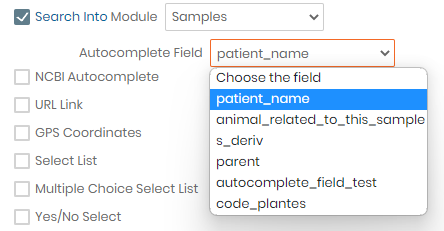
选择您在其中创建自动完成字段的模块,然后继续选择相应的自动完成字段。
编辑:
该字段没有修改模式, LabCollector 自动进行搜索。您所要做的就是填写自动完成字段。
记录查看:

当您点击链接时(相关记录见“样本”)(如上面的屏幕截图所示),将在所选模块内打开一个新选项卡,其中 LabCollector 自动搜索具有相应自动完成字段的所有记录。
6. NCBI 自动完成字段
它们允许您使用基于您选择的数据库中的 NCBI 记录的自动完成系统来完成字段。
此功能非常有用,只需输入您选择的 NCBI 记录名称的字母数(编辑字段)即可快速创建 NCBI 记录的链接。
创建步骤
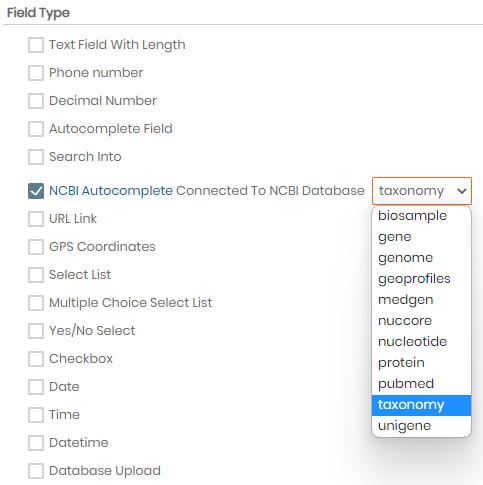

编辑:
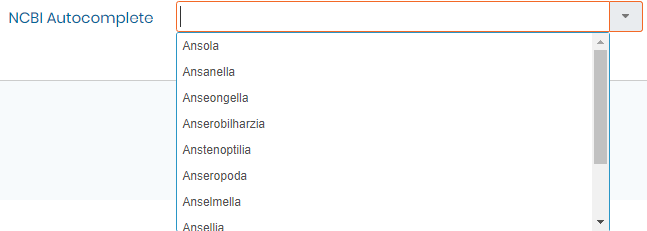
基于分类学 NCBI 数据库。首先,在选择列表中选择属,然后选择种。

记录查看:
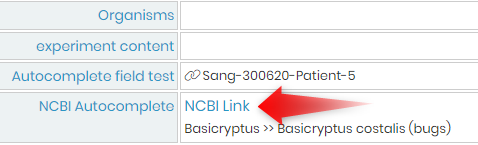
该字段充满了属+种以及该属记录的 NCBI 链接。
7. 网址连结
此类字段允许保存链接并将其显示为可单击的 Internet 或服务器地址。
8. GPS坐标
这种类型的字段允许链接到谷歌地图。坐标必须位于 十进制格式.
编辑:

记录查看:
请参阅下面:
URL 链接直接打开一个包含 URL 的新选项卡。
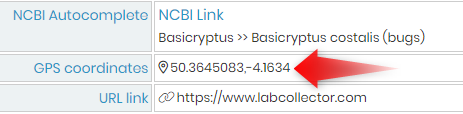
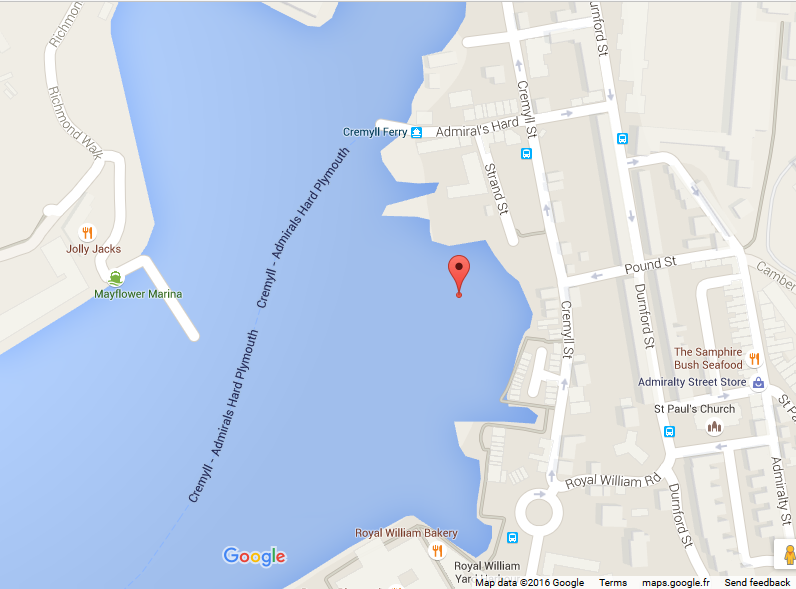
GPS 坐标链接会打开谷歌地图选项卡。
9. 选择列表
这些字段具有以列表形式呈现的预定义值。只有一种选择是可能的。
您可以根据需要添加任意数量的值。
您还可以使用此类字段来组织记录,从而创建值相关字段。请参阅 KB-自定义字段:字段类别选项 v5.2x ,了解更多详情。
创建步骤
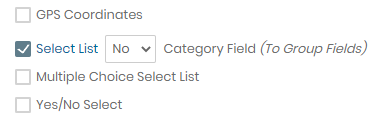
创建完成后,您需要在右侧的字段选项中输入  .
.
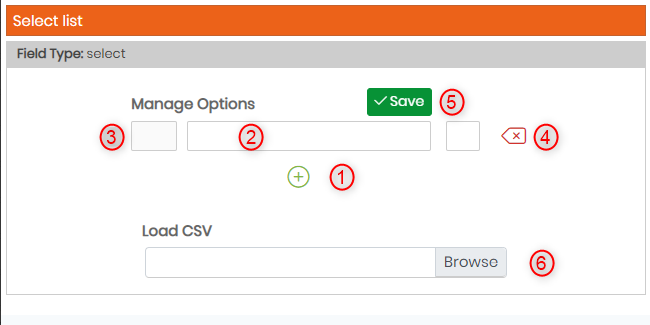
- 添加一个值
- 给个名字
- 如果选中此框,则该值将是默认值。
- 如果可能(未使用),您可以使用此按钮删除该值
- 保存值
- 如果您要添加大量值,可以上传包含一列的 CSV 文件。
编辑:
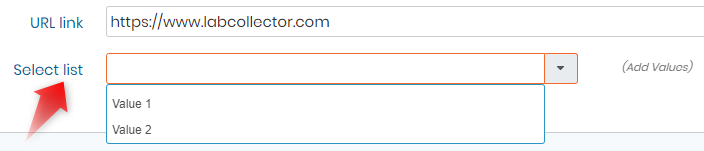
除用户外的所有级别权限都可以在编辑期间使用“添加/编辑值”链接添加值。
记录查看:
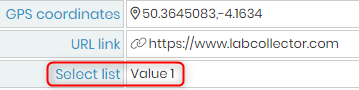
10. 多选选择列表
这些字段具有以列表形式呈现的预定义值。可以有多种选择。您还可以使用此类字段来组织记录,从而创建值相关字段。请参阅 KB-自定义字段:字段类别选项 v5.2x ,了解更多详情。
创建步骤
可以像选择列表值一样编辑和配置值。
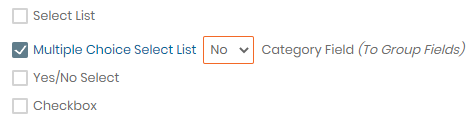
编辑:
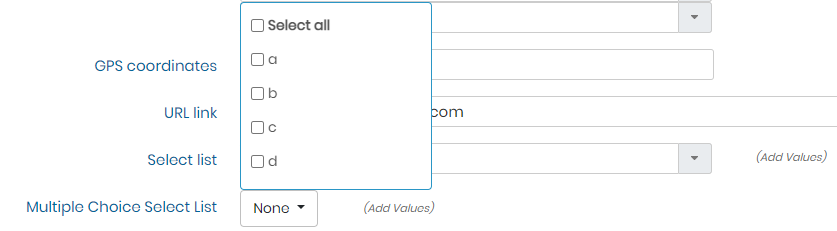
使用 CTRL 键可选择多个值。
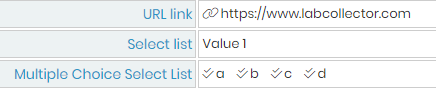
记录查看:
请参阅下面。
除用户外的所有级别权限都可以在编辑期间使用“添加/编辑值”链接添加值。
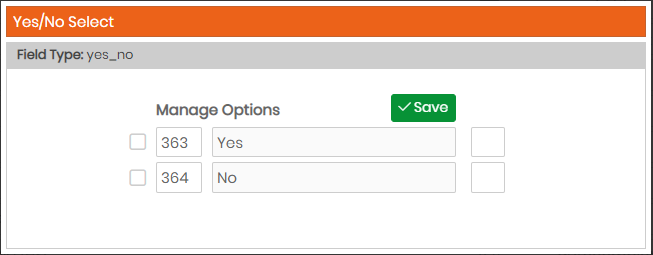
11. 选择是/否
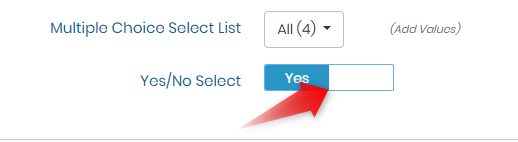
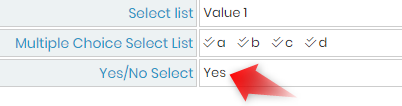
该字段有两个预定义值:YES 和 NO。只有一种选择是可能的。
您还可以使用此类字段来组织记录,从而创建值相关字段。请参阅 KB-自定义字段:字段类别选项 v5.2x ,了解更多详情。
创建步骤:
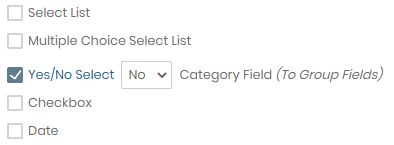
编辑:
记录查看:
12. 复选框
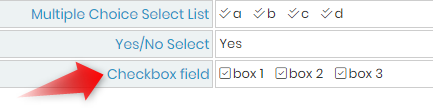
这些字段可以提供要检查的预定义选项。可以检查多个选择。您还可以使用此类字段来组织记录,从而创建值相关字段。请参阅 KB-自定义字段:字段类别选项 v5.2x ,了解更多详情。
编辑:
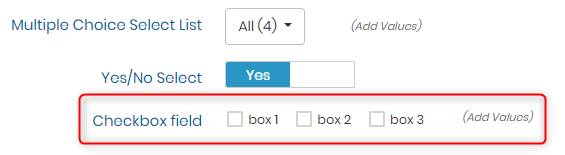
除用户外的所有级别权限都可以在编辑期间使用“添加/编辑值”链接添加值。
记录查看:
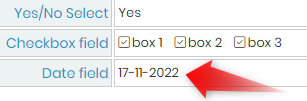
13。 日期
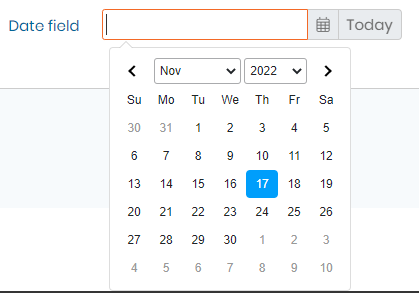
该字段是一个带有预先格式化日期的文本框。日历似乎可以轻松选择正确的日期,或者您可以使用“今天”按钮来选择当天的日期。自定义字段日历接受从 1900 年开始的年份。
此 日期字段类型 允许您设置日期和相关功能,例如警报或条件。以下是可用的选项的详细说明 日期 字段类型:
创建步骤:
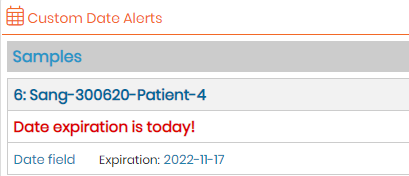
例如,如果您希望将其用于到期日期,您可以选择为此日期设置提醒。放 警报激活 选择是,然后您可以通过填写字段来指定警报期的持续时间 启动警报 和 结束警报.
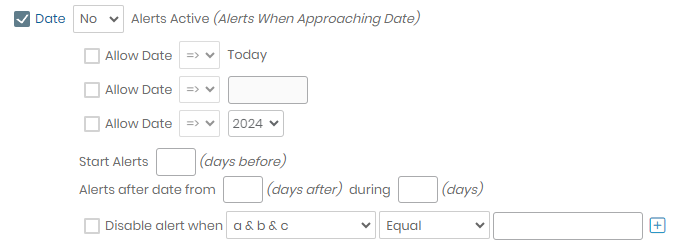
1。 日期:
– 选中该框以激活字段并允许选择日期。
2. 警报激活:
– 如果启用,系统可以根据选择的日期触发警报。
– 警报可用于在某个日期(例如到期日或截止日期)临近时通知用户。
– 激活后,将出现其他警报选项。
允许日期选项:
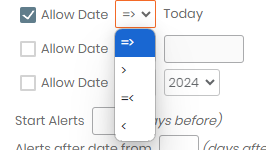
有多个选项可以控制日期条件:
- =>:这表示“等于或大于”所选日期。示例:允许日期在今天或之后的记录。
- >:表示“严格大于”所选日期。例如:仅当日期在今天之后时才允许记录,即不允许过去的记录。
- =<:表示“等于或小于”所选日期。例如:允许今天或之前的记录。
- <:这表示“严格小于”所选日期。示例:仅允许过去日期的记录。
日期选择:
您可以使用复选框并选择特定值为日期设置多个条件。例如,您可以允许从今天开始的日期,或者通过设置自定义条件指定其他日期,例如 2024 年。
开始警报:
此字段定义需要多少天 before 警报应启动的设定日期。例如,如果警报与到期日期相关联,并且您将“启动警报”设置为 10 天,则警报将在设定日期前 10 天激活。
日期之后的警报:
您可以定义多少天 后 警报应保持有效的设置日期。如果您希望警报在选定日期后保留 5 天,请将值设置为 5。
警报持续时间:
您可以定义警报在特定时间段内应处于活动状态的天数。例如,如果与日期相关的事件或操作有 7 天的窗口期,请将此值设置为 7 天。
在以下情况下禁用警报:
此选项提供条件逻辑,可根据记录中的其他条件禁用警报。例如,您可以将警报配置为在某些条件(选定字段的值)满足特定条件(例如“等于”某个值)时禁用。
编辑:
记录查看:
如果您设置了警报,您将在“警报”选项卡中看到一个条目:
14。 时刻
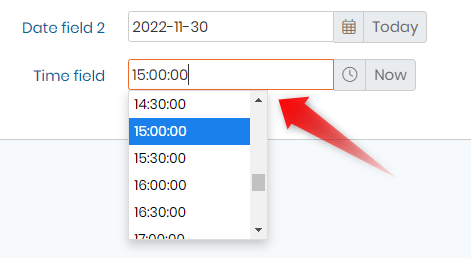
该字段是一个带有预格式化时间的文本框。出现从 00:00:00 到 23:30:00 的选择列表,可以轻松选择时间,或者您可以使用“NOW”按钮选择当前时间。如果您在不同时区有多个站点,请谨慎使用。
编辑:
15. 日期时间
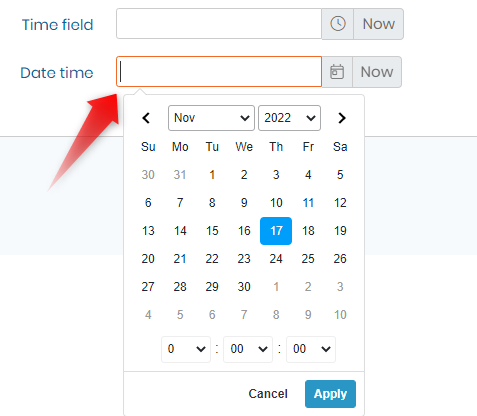
该字段是一个带有预先格式化的日期和时间的文本框。日历似乎可以轻松选择正确的日期。然后,会出现从 00:00:00 到 23:30:00 的选择列表,以便轻松选择时间,或者您可以使用“NOW”按钮选择当前日期+时间。
16.磁盘文件夹上传
通过此字段,用户可以将文档文件直接存储到 LabCollector.然后就可以从记录本身访问文件。
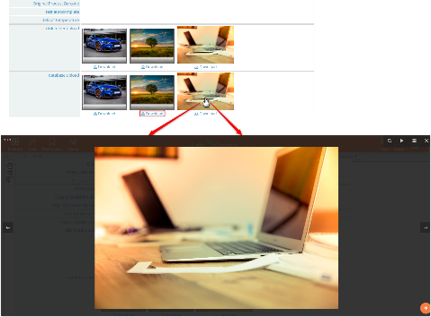
对于图像文件,此自定义字段类型直接在记录中显示图像预览。
编辑:
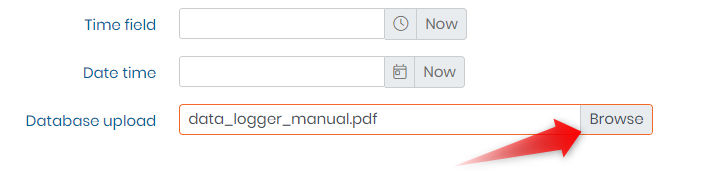
只需单击“上传”按钮即可找到您的文件。支持所有文件类型。
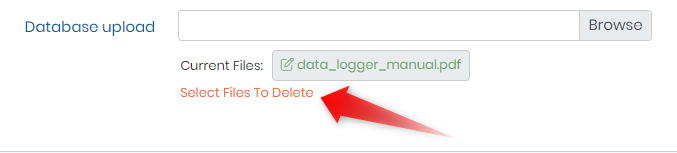
如果您想删除文件,只需单击文本选择它(如上面的屏幕截图所示),然后单击“保存”。
记录查看:
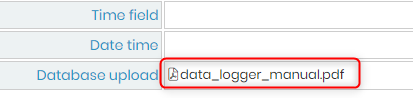
上面是一个 PDF 文件的示例。使用链接下载文件。
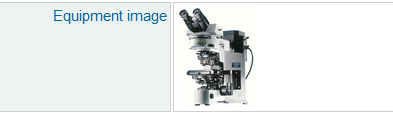
如果您选择上传图像,上面是记录视图的示例。
In 5.4及更高版本 还可以预览 CSV 文件:

您还可以使用以下命令最小化此预览  右上角的图标。

17。 链接
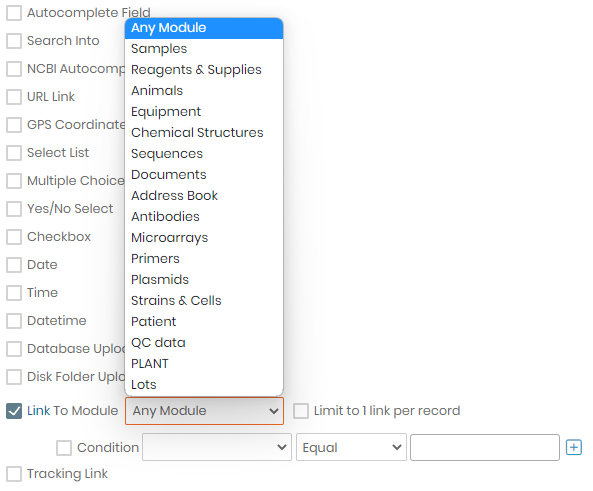
此字段类型允许您将新记录链接到任何模块中的另一记录。可以在同一字段中添加多个链接。
您可以限制为一个模块或将链接保持打开状态(无预先选择的模块)。
创建步骤:
下面是一个将搜索限制为唯一模块的示例。
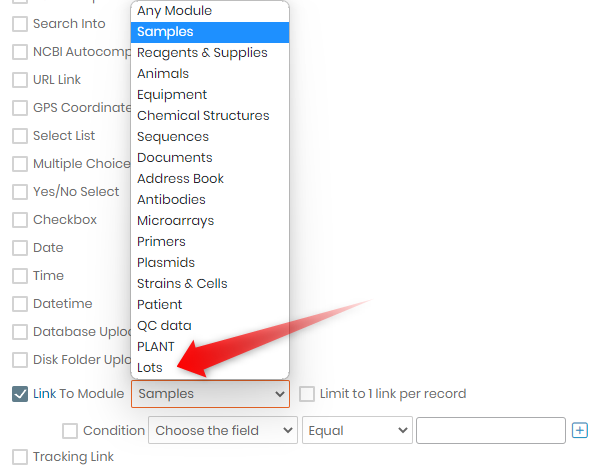
In 5.4及以上版本, 通过从下拉列表“任何模块”中选择批次,可以链接到试剂和耗材中的特定批次(见下图)。同样,这可以在自定义字段设置中进行限制,也可以在添加/编辑记录时选择。
In 5.41及更高版本,可以为链接指定一个条件。选中该框,选择链接模块中将应用条件的字段,选择条件 (等于、不等于、低于、大于、包含) 和条件值。
例如,在下面,用户将能够仅选择雌性动物。 版本 5.42 可以有 2 个条件并限制每条记录一个链接。

编辑:

单击“选择”按钮可以选择其他记录。您可以使用搜索功能并使用+按钮选择所有记录。
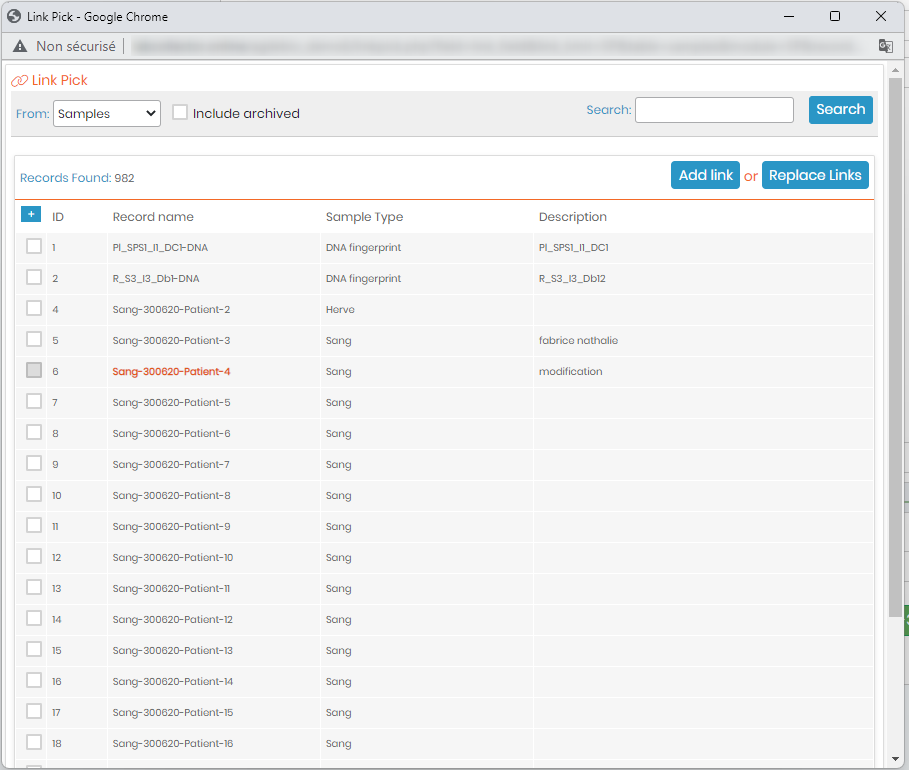
In 5.41及更高版本,可以使用条形码搜索记录。
记录查看:

每个链接都处于活动状态并打开一个新选项卡。
18. 追踪链接
此字段类型允许您使用通用 URL,然后将特定 ID 关联到每条记录。例如,跟踪发货情况很有用。
创作步骤p:
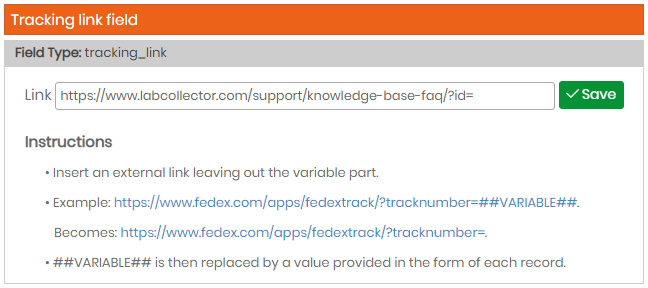
创建字段时,在设置选项卡下输入常规 URL。例如,我们的知识库对应的 URL。
编辑g:

在该字段中,仅输入与跟踪元素对应的 ID/变量。
记录查看:
该链接处于活动状态并打开一个新选项卡。

19. 用户选择列表
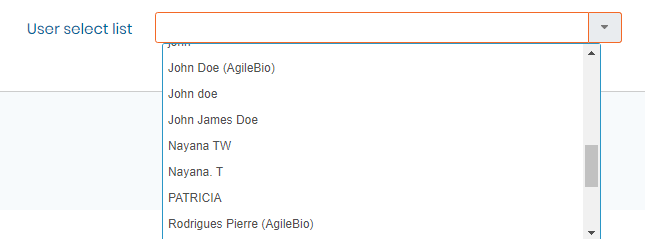
该字段允许在列表中选择用户 LabCollector 用户。
编辑:
20. 行分隔符
最后一个字段类型用于设计。它允许您将记录分为几个部分以便于查看。将每个部分的字段放置在此字段下方。
在搜索选项下,此行分隔符看起来像一个文件夹,可按部分组织搜索过滤器。
在“分析”选项卡下,此行分隔符显示为用于组织字段的选项卡(请参阅“分析”选项卡部分) KB-创建自定义字段 或 KB-自定义字段:选项卡分析)
编辑:

记录查看:

在搜索选项下,行分隔符是一个文件夹,您可以在其中找到带有过滤选项的字段。
21. 计算字段
该字段允许使用公式 小数字段和日期时间字段(以及其他计算字段) 在查看模式下在字段中自动显示结果。
如果需要包含来自其他模块的小数、日期时间或计算字段,则必须激活“块重复”功能(1:1),并且根据记录名称执行两条记录之间的关系。
如果第二个模块中的“块重复”功能未激活(1:N),则仅 SUM 和 AVG 功能可用。
有年龄功能,对于动物和患者记录很有用。您可以选择 AGE_Y(年)、AGE_M(月)或 AGE_D(天)。此计算将取决于记录的 DOB(出生日期)字段。
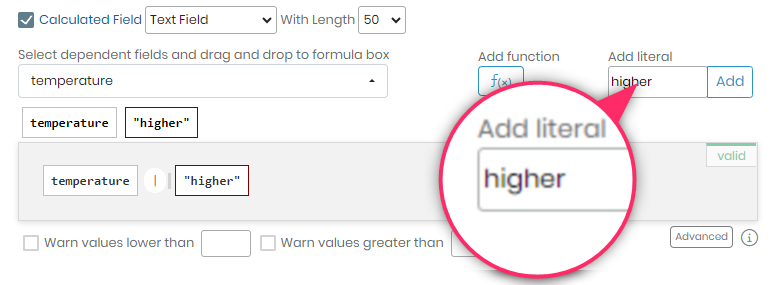
您还可以选择使用右侧的“添加文字”选项卡添加文本。请确保包含 一个 | (竖线) 在每个字段之间,以便串联有效。
创建步骤:
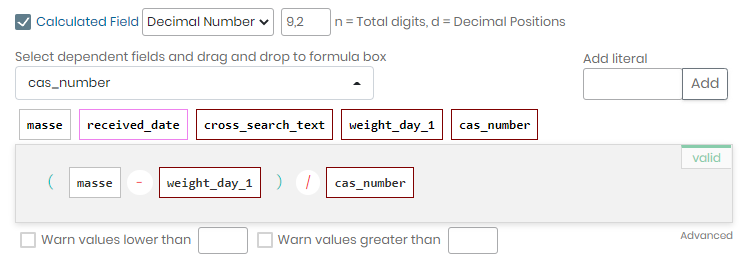
根据需要将字段拖放到公式框中。
1.数学计算:
– 您可以创建根据现有数字字段自动计算值的字段。
– 可以使用常见的运算,如加法(“+”)、减法(“-”)、乘法(“*”)和除法(“/”)。
– 系统还支持使用括号对运算进行分组并在计算中应用优先级。
– 例如::如果您有一个字段 重量 一个对象和另一个字段 数量,您可以为 总重量:总重量=重量*数量
2.文本字段的连接:
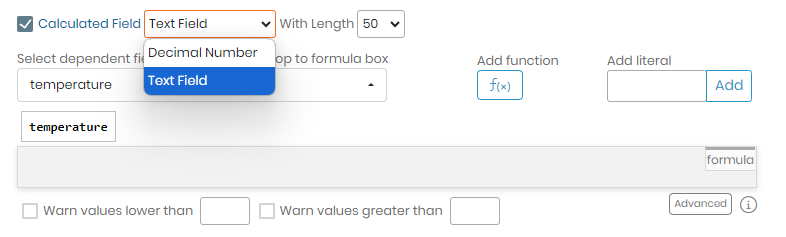
——由数百家创建、维护和提供物联网(IoT)全球开放标准的公司所组成的 计算字段类型 允许连接文本字段,使您可以将不同字段的字符串组合为一个。
– 这对于创建唯一标识符、产品描述,甚至创建组合来自不同来源的文本的标签非常有用。
– 例如:: 你有一个 名字 场和 姓氏 字段。您可以将它们连接起来以形成 全名:全名 = 名字 + ” ” + 姓氏
3.支持文本字段:
– 除了执行数值计算之外,您还可以在计算字段中使用文本字段。
– 这对于创建动态文本输出或将数值计算与静态文本相结合非常有用。
– 例如::您可以创建一个字段,将数值计算的结果附加到某些文字文本中。假设您有一个名为 车龄:年龄文本 = 年龄 + ”岁”
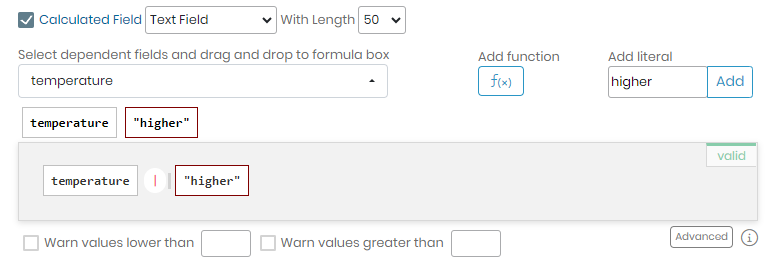
4.添加文字和自定义字符串:
– 您还可以在计算字段中添加文字或静态文本,从而更好地控制数据的显示方式。
– 要区分文字、变量或计算值,可以使用竖线“|”作为分隔符。这样可以实现清晰且结构化的值组合。
– 例如::显示包含以下元素的标签 姓名, 年龄以及自定义字符串,您可以使用:标签 = “名称:” | First Name + ” ” + Last Name | “,年龄:” | Age + ” years”
年龄计算示例:
假设你想计算某人的 年龄 根据他们的出生日期 (DOB) 和今天的日期。您可以使用计算字段和公式来实现此目的,该公式从当前年份中减去出生日期的年份:
公式:年龄 = 年份(今天)- 年份(出生日期)
您还可以将其与自定义文本组合以输出类似内容:“人是” | 年龄 | ”岁”
编辑:
该字段没有编辑模式, LabCollector 自动进行计算。
记录查看:


相关话题:
- 检查我们的知识库 如何将文件上传到您的自定义字段。
- 请看一下如何 在分析选项卡中创建字段。
- 确保 如何自定义记录选项。