

-
入门
- 如何 LabCollector 界面看看?
- 模块通常是什么样子的?
- 如何设置存储 LabCollector?
- 中的字段是什么 LabCollector?
- 记录在什么地方 LabCollector 以及如何创建它们?
- 如何开始使用抗体模块?
- 如何开始化学结构模块?
- 如何开始使用文档模块?
- 如何开始使用电子实验室笔记本(ELN)?
- 如何开始装备模块?
- 如何开始使用质粒模块?
- 如何开始使用入门模块?
- 如何开始使用试剂和耗材模块?
- 如何开始使用示例模块?
- 如何开始使用序列模块?
- 如何开始使用菌株和细胞模块?
- 如何使用网络研讨会插件?
- 如何批量更新已存储的记录?
- 使用方法 LabCollector 用于 COVID-19 测试?
- 如何开始使用地址簿模块?
- kb测试
- 显示所有文章 (6) 收起文章
-
安装
- 使用安装向导进行 Windows 安装
- 我怎样才能连接到 LabCollector 从另一台计算机?
- LabCollector AWS 的安装要求
- 如何安装 LabCollector 使用 Docker?
- 服务器根 CA 安装 Manager Chrome 和 Firefox 中的扫描服务器
-
- Apache 服务器/Web 服务器无法在 Windows 10 上运行
- 手动清理apache日志以提高速度。
- 手动清理日志以提高速度。
- 日志中的错误:AH00052:子进程 pid 3461 退出信号分段错误 (11)
- 错误:警告:mysql_connect():客户端不支持服务器请求的身份验证协议(...)
- 升级到Java 7U51+后如何使Java小程序再次工作?
- 如何恢复被覆盖的文档
- 我收到消息“无法连接到 mySQL 服务器。找不到此实验室帐户的数据库”。我能做些什么?
- My LabCollector 或附加组件非常慢。为什么以及如何解决它?
- “字段列表”中的未知列“auto_name_mode”:当我想要调整现有记录、创建新记录或导入数据时,会发生错误。我能做些什么?
- 网址问题
- 当我添加记录或任何值时,我收到以下消息:“整数值不正确:第 1 行的列‘计数’”
-
一般
- 什么是 LabCollector?
- 如何安装 LabCollector?在哪里可以找到 install.exe 文件?
- 系统要求 - 托管选项(法语/英语)
- 远程托管版本如何工作?
- 我可以用吗 LabCollector 在一台计算机上?我可以将其安装在网络服务器上吗?
- 如果我购买一份许可证,我是否需要为实验室网络中的其他计算机购买额外的许可证?
- 客户区教程
- LabCollector 支持
- FDA 对软件遵守 GxP 指南有哪些要求?
- 我需要购买所有模块吗?我可以只使用引物模块吗?
- 图标含义(EN/FR)
- 我如何搜索 LabCollector?
- 我可以查看/列出模块中的所有记录吗?
- 如何打印记录?
- 如何向 LabColletor v6.0 添加面板?
- 如何制作带有储物功能的管状容器并标记其用途?
- 如何创建和设置管道警报? (v6.0)
- 标签网络打印机和卷筒类型
- AI代理 LabCollector
- 显示所有文章 (4) 收起文章
-
基本特征
-
课程结构
-
- 文章即将推出
-
- 文章即将推出
-
- 文章即将推出
-
附件
- 什么是附加组件?
- Fly Stock Manager
- 什么是体重追踪器附加组件?如何使用它?
- 自定义字段文件上传
- 什么是电子目录附加组件?以及如何使用它?
- 实验室交叉搜索
- 如何安装附加模块?
- 使用 eMolecules 集成 LabCollector
-
- 如何开始使用 LSM?
- LSM 使用指南 – 从工作请求到结果报告
- 测试 LSM API
- 在您的网站中插入 LSMremote 应用程序
- 如何使用 LSM 进行亲子/亲属关系基因测试?
- HL7简介以及如何在LSM中使用它
- LSM 工作列表图标 - 它们是什么意思?
- LSM:如何按专业对测试结果进行分组?
- LSM 中的批次样品链接用于质量控制
- LSM:趋势和职位图表
- LSM 中的变更接收日期
- 如何使用 LSM 插件创建偏差记录?
- 如何在 LSM 中使用 TagMaker 创建动态标签
- 如何将 LSM 样本和结果参数映射到 LabCollector 科目
- LSM中的qPCR和RT-qPCR数据解读
-
- 文章即将推出
-
- LSMRemote 注册、登录和其他选项
- LSMRemote的安装步骤及与网站的集成?
- 使用 Config.ini 文件配置 LSMRemote
- 如何配置新字段、在 LSMRemote 中提交作业并在 LSM 中查看它?
- 如何在LSMRemote中搜索?
- 如何使用 LSMRemote 创建用于患者/客户访问报告的令牌?
- 如何生成带有集成标签的CoC Manifest?
- 如何在 LSMRemote 中打印和跟踪多个报告/CoC?
- 患者预注册配置和 LSMRemote 门户连接
- 如何从 LSMRemote 门户进行职位预注册?
- 如何在 LSMRemote 中集成约会安排?
- 如何使用 php 文件或在 LSMRemote 中启用soap.dll 扩展 LabCollector 服务器 Manager (视窗)?
- 如何使用 LSMRemote 导入作业?
- 如何在 LSMRemote 中配置套件并激活它?
- 如何使用LSMRemote批量打印条码?
- 如何在Linux上使用php文件启用LSMRemote中的soap.dll扩展?
- 显示所有文章 (1) 收起文章
-
移动应用程序
-
积分
-
API
-
工具
-
实用程序/中间件
-
染印
- 如何配置打印机 LabCollector?
- 如何连接USB打印机 LabCollector?
- 直接打印兼容性(所有打印机均支持通用 PDF 标签打印)
- 标签网络打印机和卷筒类型
- 条码标签生成和打印
- 如何打印条形码标签?
- 如何打印箱图?
- 如何打印记录?
- 如何打印风险和安全数据信息?
- 如何打印存储记录
- 如何在HTTPS环境下打印标签?
- 如何最佳配置您的 PDA N5000 LabCollector 使用
- 如何配置我的条码扫描仪 AGB-SC1 CCD?
- 如何配置我的条码扫描仪 HR200C?
- 条码打印机连接超时
- AGB-W8X条码扫描手册
- 如何设置您的打印机和标签?
- 如何提高标签打印质量 LabCollector?
- 显示所有文章 (3) 收起文章
-
储存
-
合规性
-
客户服务
-
设置
-
博客
-
录制的演示文稿
-
本月新知识库
管理试剂和耗材模块的存储
要管理您的储存和试剂, LabCollector 为您提供了几种可能性,如下所述。
 试剂和耗材模块仅接受/支持辅助存储。
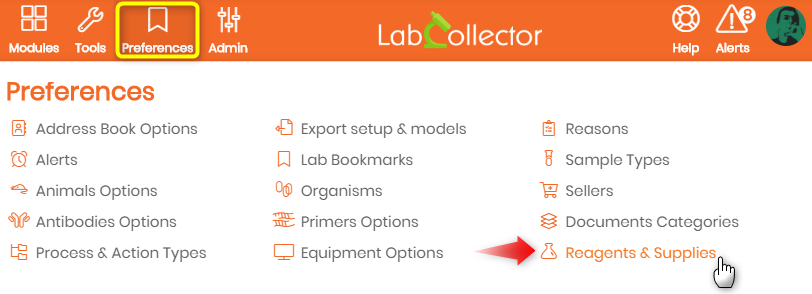
要选择存储位置,请先转到 首选项 > 试剂和耗材 > 主要
在这里您可以选择简单存储和主存储。
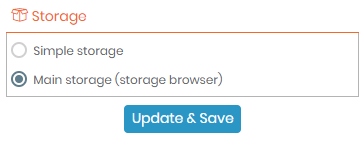

简单存储
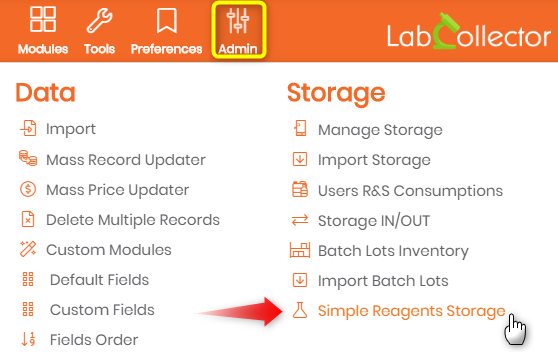
如果您选择简单存储,您可以通过转至编辑存储选项 管理 > 存储 > 简单试剂存储。
注意: 在简单存储中,您只能分配一个存储。
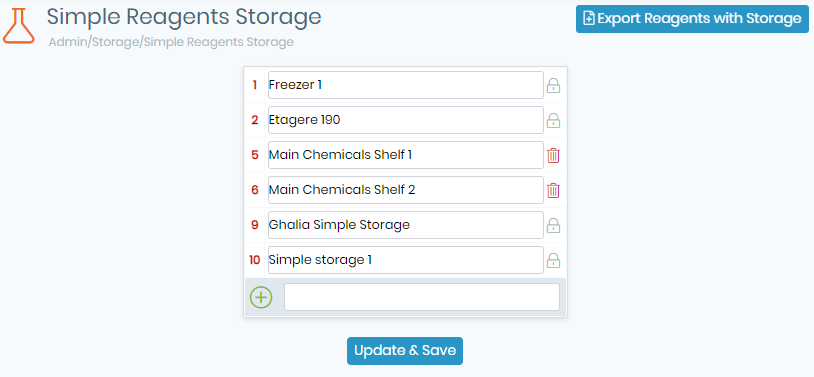
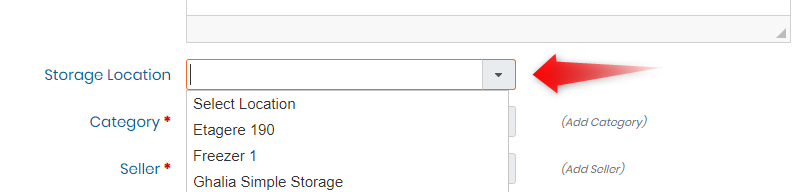
当您进入试剂和耗材模块并添加新记录或编辑现有记录时,您将找到如下存储位置列表。
主存
如果您选择主存储,则必须定义您的存储。
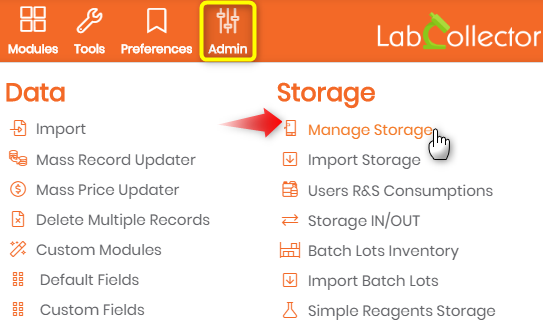
要做到这一点 管理 > 存储 > 管理存储
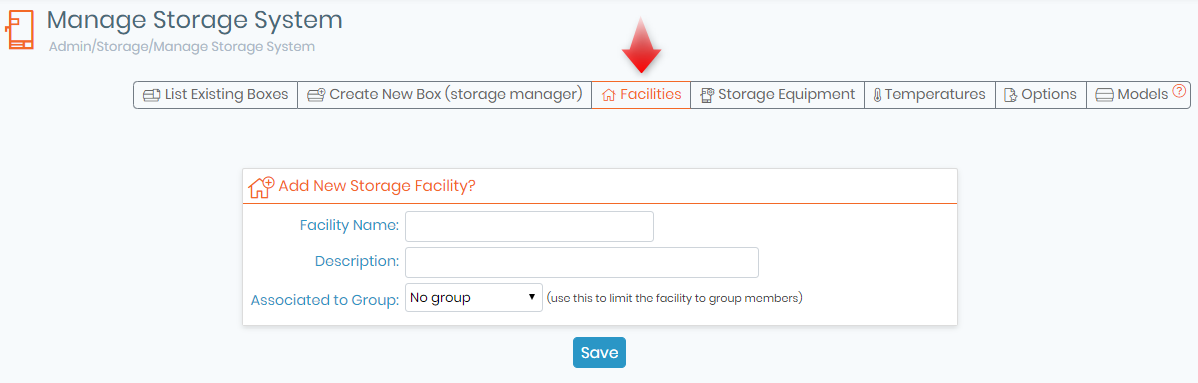
您可以在这里添加新设施。例如,您有一个储藏室,里面有许多架子/架子来存放产品。您可以在此选项中定义此存储设施。您还可以允许一群人访问此设施。
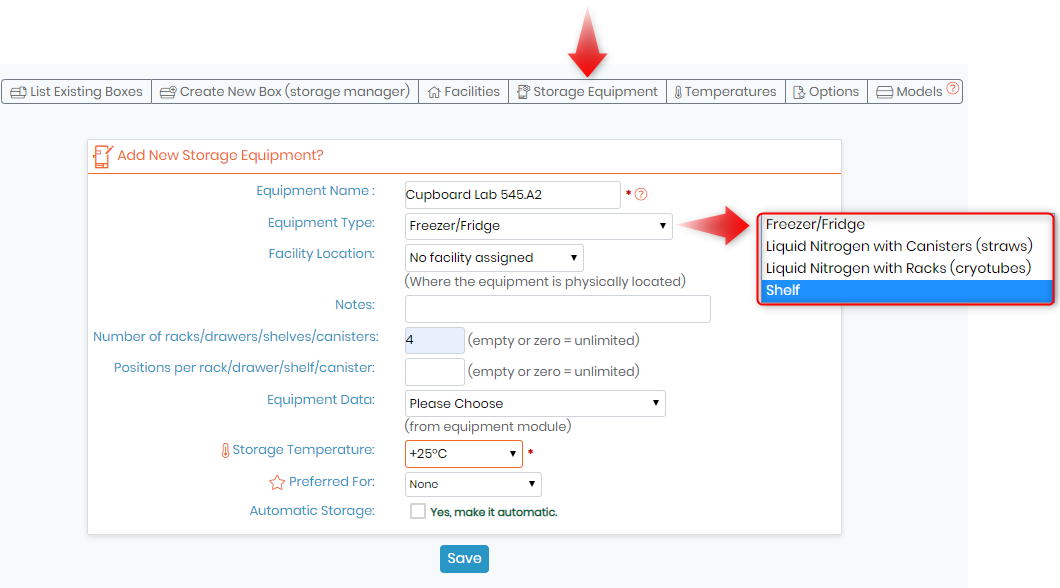
要添加新的存储设备,请转到“存储设备”选项。存储设备的一些示例包括架子、架子、-80 冰箱等。您可以在此处保存产品库存。
例如,新的存储设备是Cupboard Lab 545.A2,设备类型是货架。您可以定义架子中的分区或机架等的数量。
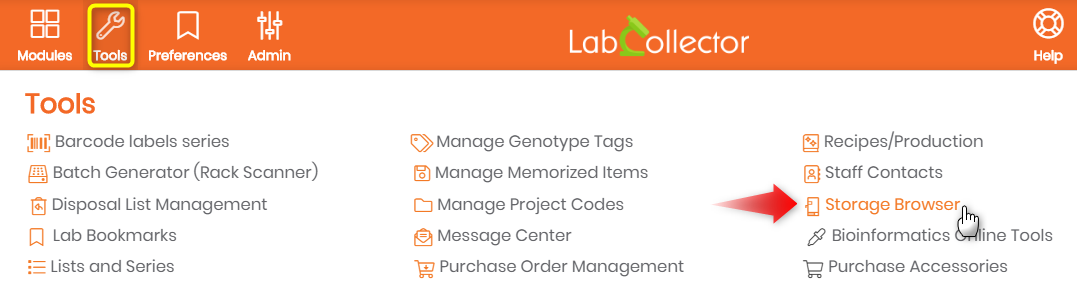
要添加书架的一部分,请转至 工具 > 存储浏览器
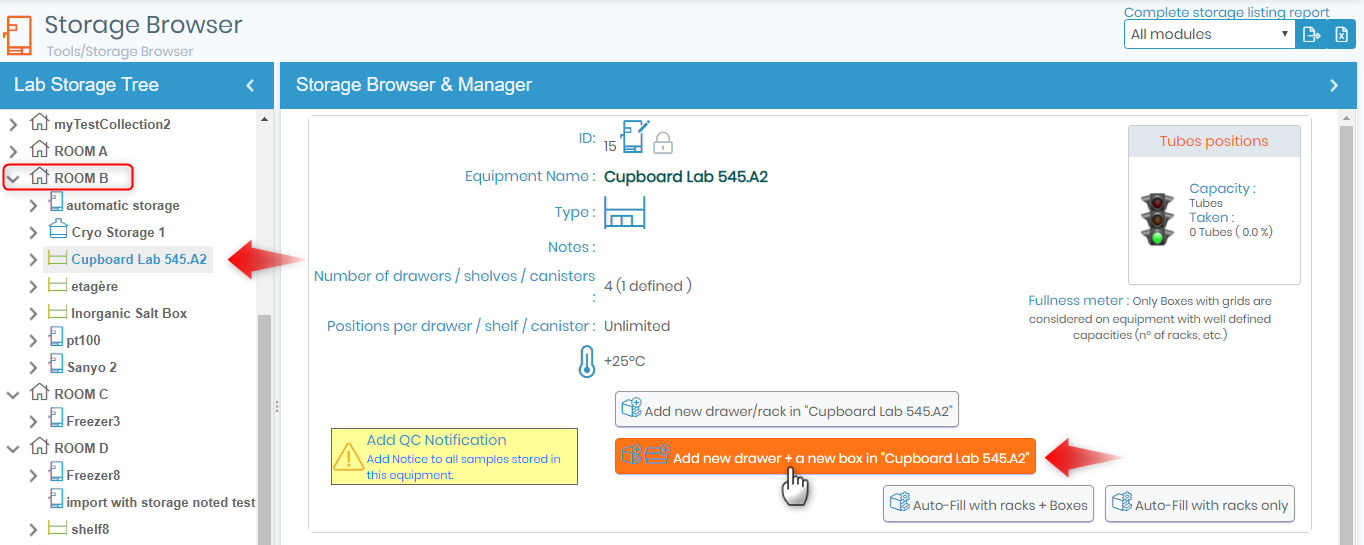
转到您之前创建的橱柜 Lab 545.A2 存储。
这里添加一个新抽屉+一个新盒子。
注意: 它并不是真正的盒子,如管盒或盘子,这只是架子的一部分的代表。
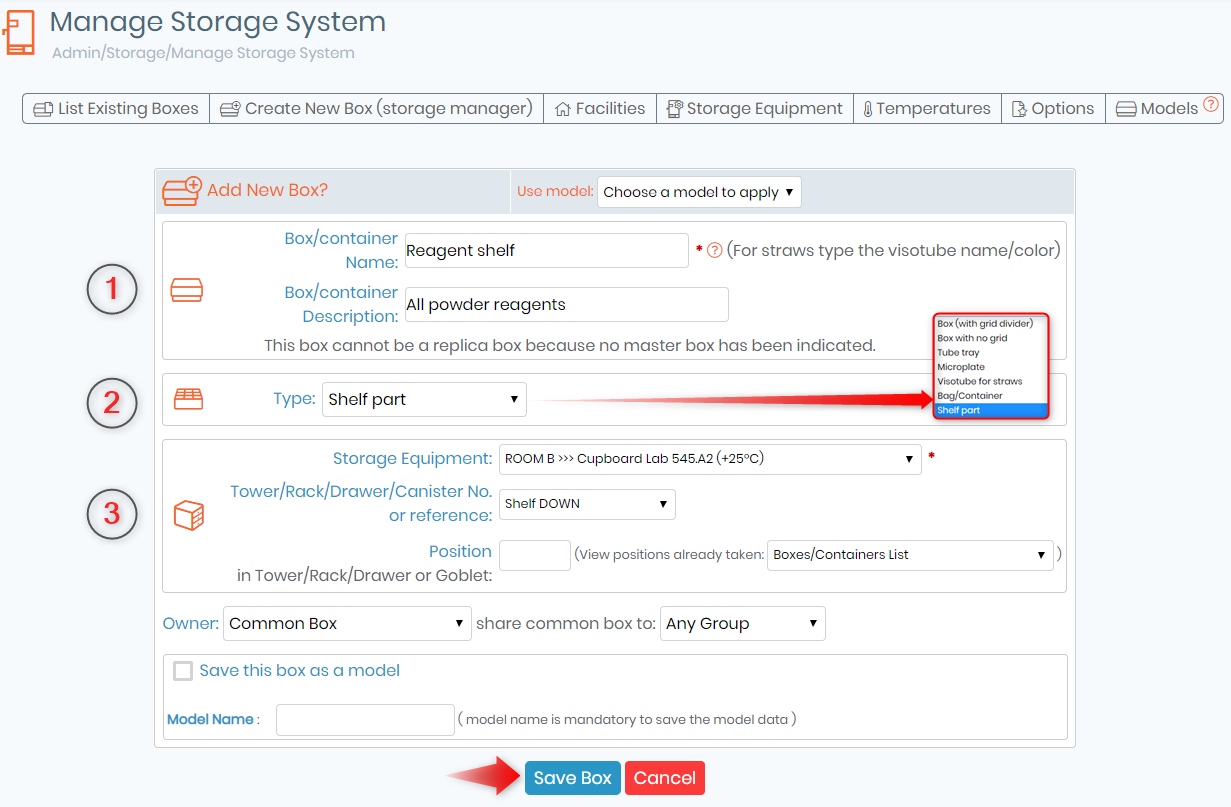
将出现下面的弹出窗口。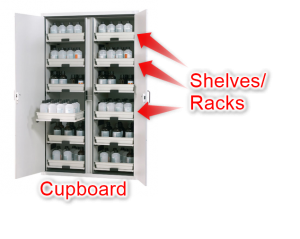
您将看到3个选项:
1. 为您的盒子命名并添加描述。(您可以添加用于创建试剂的架子)
2. 选择盒型。这里我们选择盒式货架。 (因为我们把储物空间做成了柜子)
3. 如果需要,创建更多架子或机架,然后单击“保存”。
保存后,您将在实验室存储树下找到之前创建的橱柜(Cupboard Lab 545.A2)中的架子。
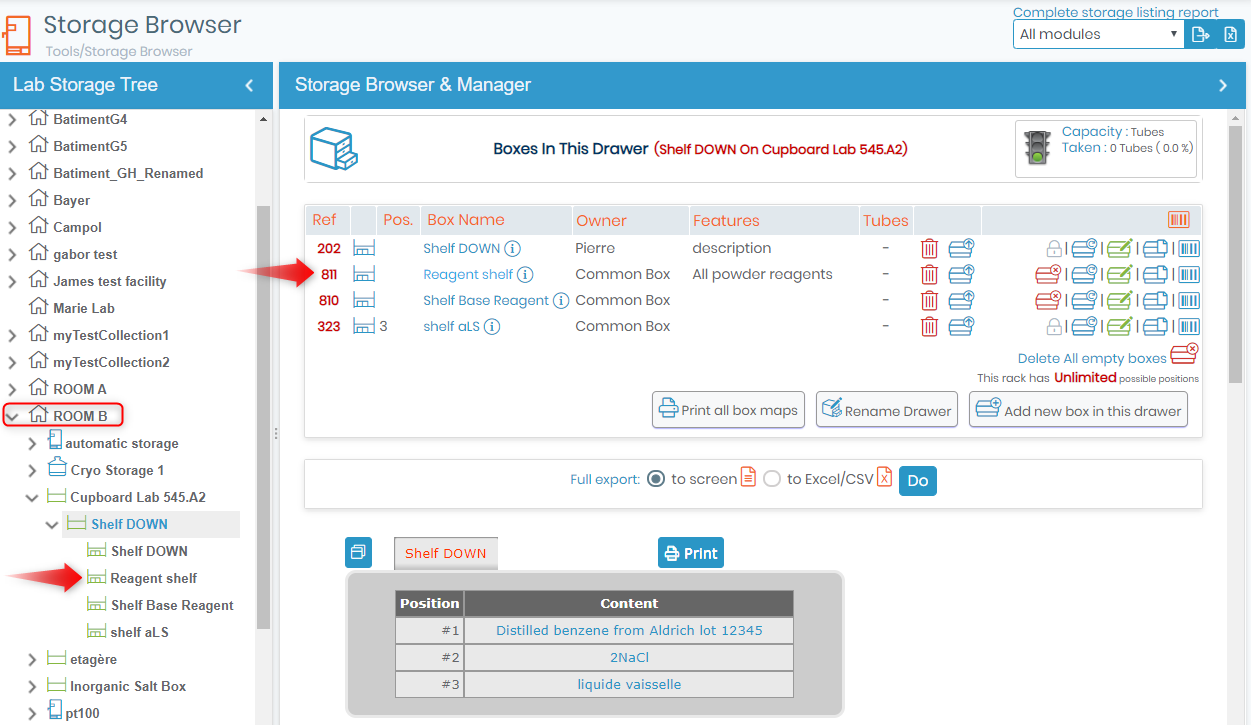
当您进入试剂和耗材模块并添加新记录或编辑现有记录时,您会发现必须单独定义存储位置。

因此,要定义存储位置,您必须保存记录并单击试剂和耗材中记录列表中的记录名称。
在您的右侧,您将找到“添加存储”选项。
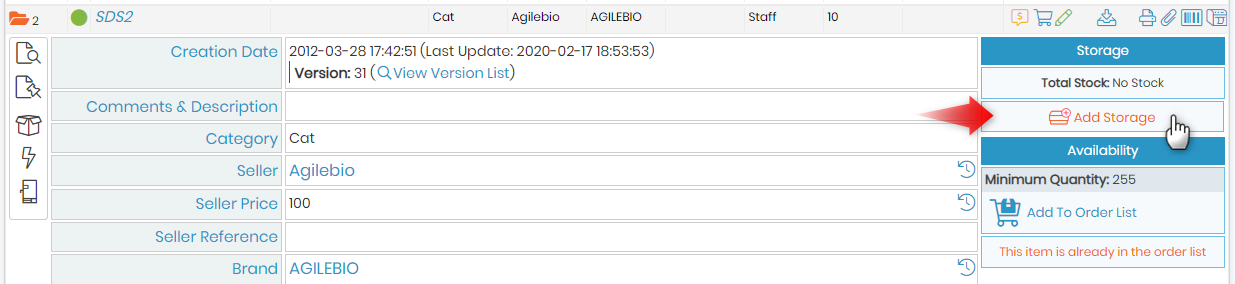
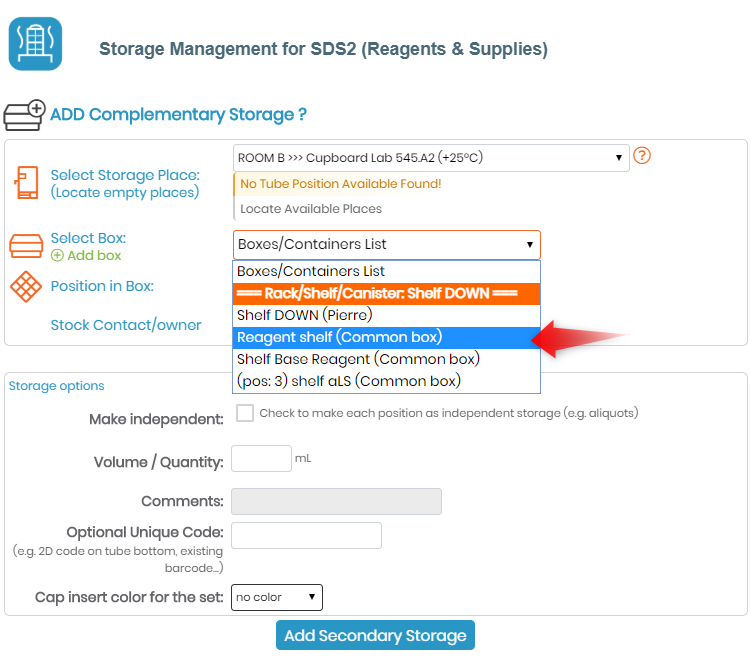
单击“添加存储”选项后,将出现下面的弹出窗口。
选择试剂架后,您必须单击“添加辅助存储”。

- 要创建试剂和耗材的存储或可用性警报,请阅读 KB 如何创建警报.
- 您还可以按照以下知识库文章之一批量导入存储并将试剂关联到存储,具体取决于您的情况 LabCollector 版本 - KB-导入您的数据 (5.3及以上)/KB-导入数据 v6 or KB-导入您的样品 (5.25 及以下)。
- 您还可以看到 Kb 管理你的地段.